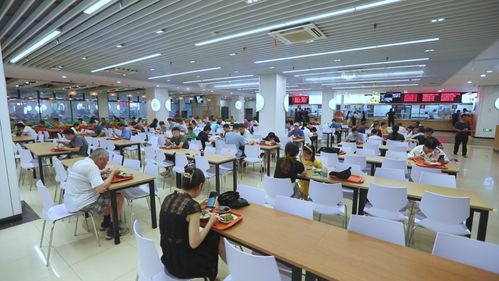
隨著新學期拉開序幕,學生們重返校園,校園生活的方方面面都需要格外關注。其中,校園食品安全和紡織品零售選購尤為關鍵,直接關系到學生的健康與舒適。本文將圍繞這兩大主題,提供實用建議,助力學生和家長安心迎接新學期。
一、校園食品安全:健康第一,防患未然
校園食品安全是保障學生健康成長的重中之重。近年來,部分學校曾發生食品安全事件,敲響了警鐘。為確保安全,家長和學生應重視以下幾點:
- 選擇正規渠道:學校食堂應持有有效衛生許可證,食材采購來源透明。家長可了解食堂的運營資質,避免選擇無證攤販或來源不明的食品。
- 注意食品衛生:學生應養成飯前洗手習慣,避免食用過期或變質食品。學校食堂需嚴格執行清潔消毒制度,防止交叉污染。
- 營養均衡搭配:校園餐食應注重多樣性,提供充足的蛋白質、維生素和礦物質。家長可向學校建議推廣營養餐單,如減少油炸食品、增加新鮮蔬果。
- 應急處理意識:若發現食品有異味或異物,應立即停止食用并報告老師或管理人員。學校應建立食品安全投訴機制,及時處理問題。
通過加強監管和宣傳教育,校園食品安全風險可顯著降低,為學生營造安全、健康的飲食環境。
二、紡織品及針織品零售:舒適與安全兼顧
開學季也是學生購置新衣物、床上用品的旺季。紡織品和針織品作為日常必需品,其質量直接影響學生的舒適度和健康。選購時,需注意以下幾點:
- 材質選擇優先:推薦純棉、亞麻等天然纖維面料,透氣性好、親膚性強,適合學生日常穿著。避免劣質化纖產品,以免引起皮膚過敏或不適。
- 關注安全標準:紡織品應符合國家強制性標準,如GB 18401《國家紡織產品基本安全技術規范》。家長應查看產品標簽,確保無有害化學物質殘留,如甲醛、偶氮染料等。
- 檢查工藝細節:針織品應縫線整齊、無脫線現象;衣物標簽清晰,注明洗滌說明。對于校服或床上用品,建議選擇耐洗耐磨的產品,延長使用壽命。
- 品牌與渠道可靠:優先選購知名品牌或正規零售商的產品,避免購買“三無”商品。線上購物時,仔細查看用戶評價和產品認證信息。
通過科學選購,學生不僅能享受舒適的穿著體驗,還能預防潛在健康風險。家長可陪同學生一起挑選,培養其消費安全意識。
結語
開學是新的起點,關注校園食品安全和紡織品選購,是保障學生身心健康的重要環節。家長、學校和社會應共同努力,加強監督與教育,讓學生在新學期中快樂學習、健康成長。記住,安全無小事,從飲食到衣著,每一步都需謹慎對待。