紡織品及針織品零售行業(yè)作為消費(fèi)品市場(chǎng)的重要組成部分,近年來(lái)呈現(xiàn)出多元化、個(gè)性化與可持續(xù)化的發(fā)展趨勢(shì)。國(guó)泰海通證券作為國(guó)內(nèi)領(lǐng)先的金融服務(wù)機(jī)構(gòu),持續(xù)關(guān)注并深入研究該行業(yè)的市場(chǎng)動(dòng)態(tài)、投資價(jià)值與未來(lái)走向,為投資者提供專業(yè)的分析視角。
一、行業(yè)概況:從傳統(tǒng)走向創(chuàng)新
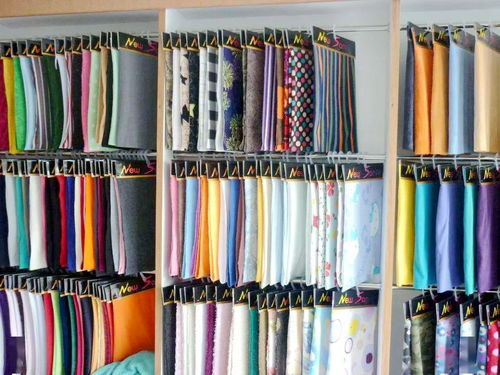
紡織品及針織品零售行業(yè)覆蓋服裝、家紡、服飾配件等多個(gè)細(xì)分領(lǐng)域,與居民日常消費(fèi)緊密相連。隨著國(guó)民收入水平的提升和消費(fèi)觀念的轉(zhuǎn)變,消費(fèi)者不再僅僅滿足于保暖蔽體的基本功能,而是更加注重設(shè)計(jì)美感、面料品質(zhì)、品牌文化及穿著體驗(yàn)。行業(yè)整體從大規(guī)模標(biāo)準(zhǔn)化生產(chǎn),逐步轉(zhuǎn)向柔性供應(yīng)鏈、快時(shí)尚反應(yīng)、個(gè)性化定制與綠色環(huán)保并重的新模式。線上電商渠道的崛起與線下體驗(yàn)式零售的融合,進(jìn)一步重塑了行業(yè)競(jìng)爭(zhēng)格局。
二、市場(chǎng)驅(qū)動(dòng)因素分析
- 消費(fèi)升級(jí)與個(gè)性化需求:新一代消費(fèi)者成為市場(chǎng)主力,其追求個(gè)性表達(dá)與生活品質(zhì)的傾向,推動(dòng)了設(shè)計(jì)師品牌、小眾品牌及功能性面料產(chǎn)品的快速發(fā)展。
- 數(shù)字化轉(zhuǎn)型加速:直播電商、社交營(yíng)銷、大數(shù)據(jù)選品等數(shù)字化工具的應(yīng)用,提升了零售效率與消費(fèi)者互動(dòng)體驗(yàn),品牌線上滲透率持續(xù)加深。
- 可持續(xù)發(fā)展理念滲透:環(huán)保法規(guī)趨嚴(yán)與消費(fèi)者環(huán)保意識(shí)增強(qiáng),促使企業(yè)加大在可再生纖維、循環(huán)利用及低碳生產(chǎn)方面的投入,“綠色服裝”成為重要賣點(diǎn)。
- 供應(yīng)鏈優(yōu)化與柔性制造:通過(guò)智能化改造,企業(yè)能夠更快響應(yīng)市場(chǎng)變化,實(shí)現(xiàn)小批量、多品種的快速生產(chǎn),降低庫(kù)存風(fēng)險(xiǎn)。
三、行業(yè)面臨的挑戰(zhàn)
- 原材料價(jià)格波動(dòng):棉花、化纖等原料成本受國(guó)際市場(chǎng)與政策影響較大,對(duì)企業(yè)成本控制能力提出考驗(yàn)。
- 競(jìng)爭(zhēng)白熱化:國(guó)際快時(shí)尚品牌、國(guó)內(nèi)傳統(tǒng)品牌及新興電商品牌同臺(tái)競(jìng)技,市場(chǎng)分流明顯,品牌忠誠(chéng)度構(gòu)建難度增加。
- 庫(kù)存管理壓力:時(shí)尚潮流變化迅速,若預(yù)測(cè)失誤易導(dǎo)致庫(kù)存積壓,影響企業(yè)現(xiàn)金流與盈利能力。
- 國(guó)際貿(mào)易環(huán)境不確定性:關(guān)稅政策、貿(mào)易壁壘等因素可能影響出口型企業(yè)的市場(chǎng)拓展與成本結(jié)構(gòu)。
四、投資視角與未來(lái)展望
國(guó)泰海通證券認(rèn)為,紡織品及針織品零售行業(yè)的投資機(jī)會(huì)將集中于以下幾個(gè)方向:
- 品牌力與設(shè)計(jì)能力突出的企業(yè):具備獨(dú)特品牌定位、原創(chuàng)設(shè)計(jì)能力和高附加值產(chǎn)品的公司,有望在競(jìng)爭(zhēng)中脫穎而出。
- 數(shù)字化轉(zhuǎn)型領(lǐng)先者:全渠道融合能力強(qiáng)、供應(yīng)鏈響應(yīng)迅速、消費(fèi)者數(shù)據(jù)運(yùn)用嫻熟的企業(yè),更具增長(zhǎng)韌性。
- 可持續(xù)發(fā)展踐行者:在環(huán)保材料、綠色制造及循環(huán)經(jīng)濟(jì)方面布局早、技術(shù)成熟的企業(yè),符合長(zhǎng)期政策與消費(fèi)趨勢(shì),享有估值溢價(jià)潛力。
- 細(xì)分賽道專家:專注運(yùn)動(dòng)休閑、功能內(nèi)衣、智能穿戴等增長(zhǎng)較快細(xì)分領(lǐng)域的公司,可能獲得高于行業(yè)平均的成長(zhǎng)速度。
行業(yè)整合將持續(xù),具備綜合競(jìng)爭(zhēng)優(yōu)勢(shì)的龍頭企業(yè)市場(chǎng)份額有望進(jìn)一步提升。國(guó)潮文化的興起、健康生活理念的普及以及技術(shù)進(jìn)步帶來(lái)的智能紡織品創(chuàng)新,將為行業(yè)注入新的增長(zhǎng)動(dòng)力。投資者應(yīng)密切關(guān)注企業(yè)的創(chuàng)新動(dòng)能、運(yùn)營(yíng)效率及可持續(xù)發(fā)展能力,以把握行業(yè)變革中的結(jié)構(gòu)性機(jī)遇。
(注:以上分析基于公開(kāi)市場(chǎng)信息及行業(yè)研究,不構(gòu)成具體投資建議。市場(chǎng)有風(fēng)險(xiǎn),投資需謹(jǐn)慎。)