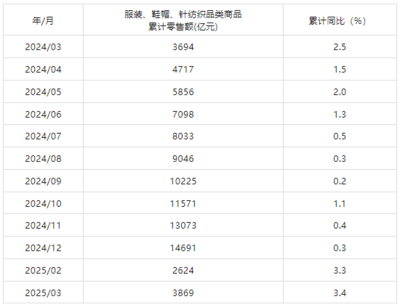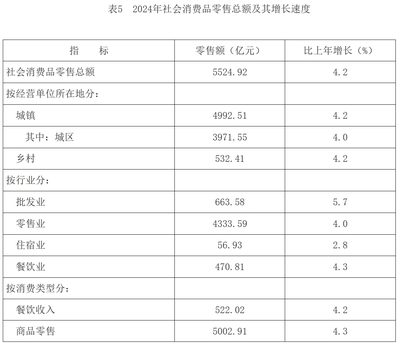
2016年,面對復雜多變的國內外經濟環境,廣東省消費品市場展現出強大的內生動力和韌性,整體運行保持平穩增長態勢。其中,與居民日常生活息息相關的服裝、鞋帽、針紡織品類商品零售表現穩健,全年累計零售額實現了4.6%的同比增長,成為支撐全省社會消費平穩增長的重要力量之一。
這一增長數據背后,是多重因素共同作用的結果。廣東省作為我國經濟第一大省和人口大省,龐大的消費基數和持續提升的居民收入水平為消費增長提供了堅實基礎。隨著消費升級趨勢的深化,消費者對服裝、紡織品等產品的需求不再局限于基本的保暖蔽體功能,而是更加注重品質、設計、品牌和個性化體驗。省內眾多紡織服裝企業積極適應市場變化,加快轉型升級步伐,通過提升產品設計感、運用新型環保面料、拓展線上線下融合的銷售渠道等方式,有效激發了市場活力,滿足了消費者日益多元化和品質化的需求。
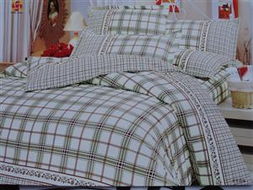
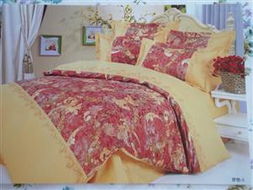
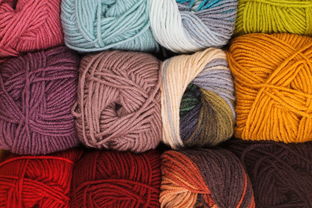
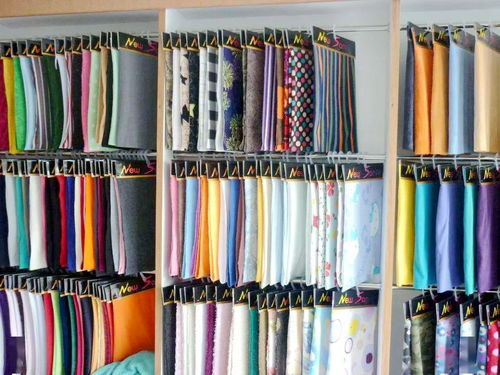
具體到“紡織品及針織品”這一細分領域,其零售增長反映了居民家居生活品質的持續改善。家用紡織品、高檔針織服飾等品類受到市場歡迎,消費場景從單純的服裝穿著向家居裝飾、健康生活、運動休閑等領域延伸,市場空間得到進一步拓展。廣東省完善的紡織服裝產業鏈和強大的商貿流通體系,為產品的快速供應和流通提供了保障,促進了零售終端的銷售增長。
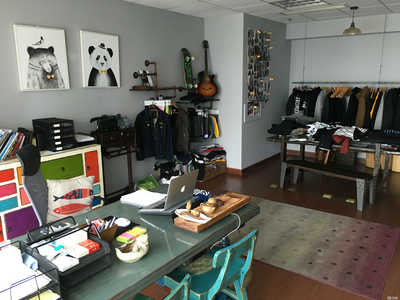
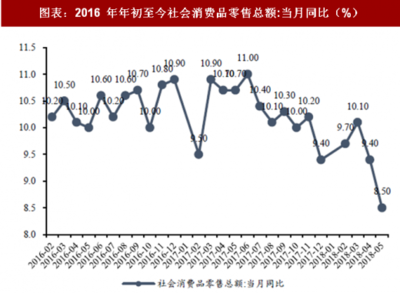
值得注意的是,4.6%的增速是在全國消費品市場增速放緩、網絡零售沖擊實體零售的背景下取得的,這體現了廣東傳統優勢消費品類通過創新求變所展現出的強大適應能力。線上線下的互動融合成為關鍵,許多本土品牌和零售企業通過布局電商平臺、開展社交媒體營銷、優化線下體驗服務,成功吸引了年輕消費群體,推動了零售額的穩步提升。
2016年廣東服裝針紡織品類零售額4.6%的增長,是全省消費結構優化、產業轉型升級成效的一個微觀體現。它不僅為當年廣東社會消費品零售總額的平穩增長做出了貢獻,也為后續行業在供給側結構性改革、品牌建設與消費創新等方面持續發力指明了方向。在追求高質量發展的大背景下,廣東的紡織服裝零售業正朝著更重品質、更具特色、更有效率的方向穩步前進。