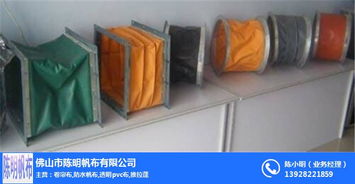
防火帆布作為一種重要的功能性紡織品,廣泛應(yīng)用于工業(yè)、建筑和倉儲等領(lǐng)域,用于防火隔熱、設(shè)備遮蓋和安全防護(hù)。在淮安地區(qū),陳明帆布作為一家專業(yè)的防火帆布生產(chǎn)廠家,以其優(yōu)質(zhì)的產(chǎn)品和可靠的服務(wù)贏得了市場的廣泛認(rèn)可。
陳明帆布專注于防火帆布的研發(fā)、生產(chǎn)和銷售,產(chǎn)品采用先進(jìn)工藝和高質(zhì)量原材料,確保帆布具有良好的防火性能、耐用性和適應(yīng)性。其防火帆布不僅符合國家相關(guān)安全標(biāo)準(zhǔn),還能根據(jù)客戶需求定制尺寸和規(guī)格,滿足不同行業(yè)的應(yīng)用需求。例如,在建筑工地上,用于遮蓋易燃材料;在倉儲環(huán)境中,作為防火隔離布使用。
作為紡織品及針織品零售的優(yōu)質(zhì)商家,陳明帆布不僅提供防火帆布,還涵蓋多種功能性紡織制品,包括普通帆布、防水布和裝飾用針織品等。公司始終堅(jiān)持以客戶為中心,提供從咨詢、定制到售后的一站式服務(wù),確保客戶獲得滿意的購物體驗(yàn)。
選擇陳明帆布,意味著選擇安全、可靠和高效。無論是企業(yè)還是個(gè)人用戶,都能在這里找到適合的防火解決方案。隨著市場對安全要求的不斷提高,陳明帆布將繼續(xù)創(chuàng)新,為淮安及周邊地區(qū)提供更優(yōu)質(zhì)的產(chǎn)品和服務(wù),助力行業(yè)安全發(fā)展。