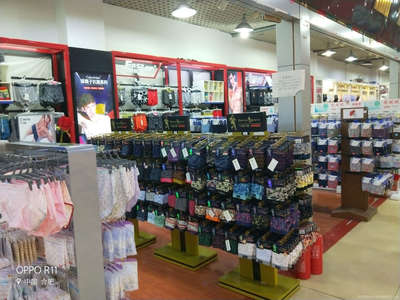
凱康針紡織品作為一家專注于紡織品及針織品零售的企業(yè),致力于為消費者提供高品質、多樣化的產品與服務。在當今快節(jié)奏的生活中,紡織品不僅是日常必需品,更是提升生活品質的重要元素。凱康針紡織品通過其專業(yè)的零售渠道,涵蓋各類針織服裝、家居紡織品及定制化產品,滿足不同客戶的需求。
在產品質量方面,凱康針紡織品嚴格把控原材料與生產工藝,確保每一件產品都具有良好的舒適性、耐用性和環(huán)保性。例如,其針織服裝采用優(yōu)質棉紗或混紡材料,觸感柔軟且透氣,適合四季穿著;家居紡織品如床品、毛巾等則注重細節(jié)設計,兼顧實用與美觀。企業(yè)積極跟進市場趨勢,推出符合現代審美的時尚款式,幫助消費者輕松打造個性化生活空間。
在服務體驗上,凱康針紡織品注重客戶需求,提供專業(yè)的購物指導和售后服務。無論是線上電商平臺還是實體店面,員工都經過系統培訓,能夠根據客戶的偏好推薦合適產品。同時,企業(yè)還支持定制服務,如企業(yè)團體采購或個人特殊尺寸需求,進一步提升了客戶滿意度。
從行業(yè)角度來看,紡織品零售市場競爭激烈,但凱康針紡織品憑借其誠信經營和持續(xù)創(chuàng)新,贏得了良好的口碑。未來,隨著消費者對可持續(xù)和健康生活方式的追求日益增強,凱康針紡織品計劃擴大環(huán)保產品線,并加強數字化營銷,以更好地服務廣大用戶。
凱康針紡織品不僅是一個零售品牌,更是連接品質與生活的橋梁。通過提供可靠的紡織品解決方案,它幫助人們在忙碌的日常中享受舒適與美感,成為值得信賴的合作伙伴。